Setting
IP address di windows XP sangat mudah untuk dilakukan, karena windows sudah
menyediakan fasilitas GUI (Graphical User Interface) untuk mengubah alamat IP.
Berikut ini langkah langkahnya.
- buka control panel
- pilih network and internet connections
- pilih network connections
- lalu pilih local area connection (LAN)
- maka akan muncul tampilan berikut ini
Untuk
melihat alamat IP komputer klik tab “support”
centang
bagian “show icon notification area when connected” tujuannya supaya muncul
icon di sebelah pojok kanan taskbar windows pada waktu komputer anda terkoneksi
ke jaringan. Icon ini mempermudah dalam mengakses network properties. Seperti
ini tampilan icon tersebut.
Untuk
mengubah alamat IP pilih Internet Protocol ( TCP/IP ) kemudian klik tombol
properties maka akan muncul tampilan berikut.
Opsi
“Obtain IP address automatically” dipakai jika dalam jaringan anda terdapat
DHCP server. Apa itu DHCP server ? DHCP adalah metode pemberian alamat IP
secara otomatis. Untuk mensetting IP secara manual pilih opsi “use the
following IP address” , disini anda bisa mengisikan IP Address, subnet
mask, serta default gateway yang ingin dipakai.
Cara Setting IP Address Windows 7 –
Pada kesempatan kali ini saya ingin berbgai
pengalaman mengenai Cara Setting IP Address Windows. Apa itu IP Address
? IP Address (Internet Protocol Address atau sering
disingkat IP) adalah deretan angka biner antar 32-bit sampai 128-bit yang
dipakai sebagai alamat identifikasi untuk tiap komputer host dalam jaringan Internet. Panjang dari angka
ini adalah 32-bit (untuk IPv4 atau IP versi 4),
dan 128-bit (untuk IPv6
atau IP versi 6) yang menunjukkan alamat dari komputer tersebut pada
jaringan Internet berbasis TCP/IP.
Nah pada kali ini saya mencoba untuk memberikan IP Address versi 4 yang sering
di pakai. Langsung aja yuk begini Cara Setting IP Address Windows
:
- Klik Start Menu atau Icon Windows Dan klik Control Panel.
- Setelah itu lihat menu Network and Internet lalu klik View network status and task.
- Setelah itu klik Change adapter setting.
- Setelah itu klik kanan pada Local Area Network lalu pilih properties. Pastikan Network Adapter tidak di disable.
5. Kemudian klik dua kali pada Internet
Protocol Version 4 (TCP/IPv4). Nah setelah itu pilih Use the following IP Addres dan
masukkan IP Address yang anda inginkan sesuai ketentuan jaringan anda seperti,
Gatewaynya atau DNSnya. Setelah itu tekan OK.
Sharing Data
pada Win XP
Tujuan dari teknik sharing ini adalah
untuk berbagi akses kepada user lain pada suatu folder atau drive yang anda
inginkan. Anda bisa memilih kepada user mana saja yang bisa atau boleh
mengakses folder anda dan juga bisa memberikan akses kepada semua
orang.yang.ada,pada,jaringan,atau,network,anda.
Langkah-langkah :
Langkah-langkah :
1.Local,Sharing
Sebenarnya Windows XP telah membuatkan sebuah folder khusus yang bernama Shared Documents. Jika file kita masukkan ke dalam folder tersebut otomatis user lain akan dapat mengakses data/file-file kita.
2.Sharing.Datadalam.Folder
Klik Kanan folder yang ingin dishare > Pilih Sharing and Security… > Pada Network sharing and Security > Beri tanda Check (v) di depan Share this folder on the network > Isikan nama data yang dishare pada Share name:
Jika di depan Allow network user to change my files ikut di centang, artinya user lain bias menambah dan mengurangi file-file yang kita share
Klik Kanan folder yang ingin dishare > Pilih Sharing and Security… > Pada Network sharing and Security > Beri tanda Check (v) di depan Share this folder on the network > Isikan nama data yang dishare pada Share name:
Jika di depan Allow network user to change my files ikut di centang, artinya user lain bias menambah dan mengurangi file-file yang kita share
sharing data
3.,Sharing,Drive
Hampir sama dengan Sharing folder. Klik Kanan drive yang akan dishare > Sharing and Security… > Muncul Jendela Properties dari Drive yang dishare > Klik If you understand the risk but still to share…dst > Selanjutnya persis seperti sharing folder (no. 2 ).
Hampir sama dengan Sharing folder. Klik Kanan drive yang akan dishare > Sharing and Security… > Muncul Jendela Properties dari Drive yang dishare > Klik If you understand the risk but still to share…dst > Selanjutnya persis seperti sharing folder (no. 2 ).
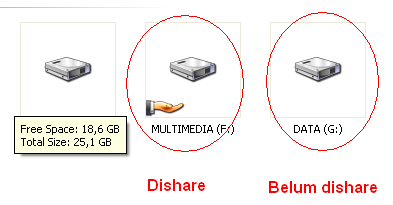
dishare dan belum dishare.
4.Mengambil,Data,yang,di,Share
Untuk dapat mengakses dari folder/drive yang dishare dalam satu area jaringan ada beberapa cara :
Untuk dapat mengakses dari folder/drive yang dishare dalam satu area jaringan ada beberapa cara :
- Melalui Computer Name dan Workgroup
Start
> Explore > cari My Network Places > Entire Network
> Microsoft Windows Network > cari Nama Workgroup > Klik
Computer Name dimana tempat folder di share > Klik double, maka
folder yang dishare akan kelihatan.
NB. : kita harus berada dalam satu workgroup dan tahu workgroup serta computer name dimana folder dishare.
NB. : kita harus berada dalam satu workgroup dan tahu workgroup serta computer name dimana folder dishare.
- Melalui perintah RUN
Start
> Run > ketik \\[computer name] > Enter atau Logo
Windows+ R > ketik \\IP Address komputer yang dishare > Enter.
Contoh : \\PC01 atau \\10.63.41.101
NB. : kita harus mengetahui Computer Name dimana folder dishare dan IP Address dari komputer yang dishare.
NB. : kita harus mengetahui Computer Name dimana folder dishare dan IP Address dari komputer yang dishare.
- Melalui Software SoftPerfect Network Scanner
Sharing
data diwindows 7
Pada tutorial
kali ini kita akan membahas bagaimana melakukan sharing folder melalui jaringan
di Windows 8. Pada dasarnya cara sharing folder di Windows 8 tidak jauh berbeda
dengan sharing folder di Windows versi lainnya.
Sebelum ada melakukan sharing
folder melalui jaringan, pastikan anda telah melakukan penyetingan IP address
pada masing-masing komputer. Di sini diasumsikan anda telah mengerti mengenai
TCP/IP dan cara setting IP di Windows 8.Pada pembahasan kali ini, kita akan mencoba untuk melakukan sharing folder di Komputer A (ip address 10.10.10.100) dan mengambil data tersebut melalui jaringan dari Komputer B (ip address 10.10.10.200), kurang lebih seperti gambar berikut.

Pada Komputer A, klik kanan pada nama Folder yg ingin di share, kemudian pilih Share with, lalu Spesific people.

Kemudian, pilih Everyone jika anda ingin sharing folder kepada siapapun, atau anda bisa memilih salah satu user yang ada pada komputer anda. Lalu klik Add, kemudian klik Share.

Pada contoh kali ini kita akan memilih Everyone, dan secara default akses (permission level) ke folder tersebut adalah Read. Anda bisa klik pada tanda panah di samping permission Read untuk mengubah permission level nya ke Read/Write, atau untuk menghapus permission yang telah diberikan.

Kemudian jika muncul kotak dialog seperti di bawah ini. Anda bisa memilih Yes, turn on network discovery and file sharing for all public networks.
Lalu pilih Done.
Pada Komputer B, buka file explorer lalu ketikkan IP Address komputer A seperti contoh di gambar di bawah ini. (\\10.10.10.100)

Tidak ada komentar:
Posting Komentar